Generar video con inteligencia artificial ha dejado de ser un experimento impredecible. En las primeras etapas del video generativo, los creadores luchaban contra extremidades mutantes, parpadeos de texturas y fondos que se derretían sin sentido. Hoy, con modelos avanzados como Google Veo 3.1 disponibles a través de Vertex AI, la industria ha dado un salto hacia el control cinematográfico absoluto.
La imagen estática es espacio, pero el video es espacio cruzado por el tiempo. Para mantener la consistencia temporal durante 5 o 10 segundos, no puedes comunicarte con la red neuronal usando descripciones vagas. Tienes que dirigir a la inteligencia artificial como si fueras un director de fotografía, un experto en físicas y un diseñador de sonido, todo al mismo tiempo.
Esta guía es el manual definitivo de prompt engineering para Veo 3.1. Aprenderás a estructurar guiones técnicos, a dictar movimientos de cámara precisos, a controlar la nueva generación de audio nativo y a dominar los flujos de trabajo avanzados de imagen a video (Image-to-Video).
Tabla de Contenidos
- Estructura del Prompt Perfecto para Veo 3.1 (Video y Audio)
- Diccionario de Movimientos de Cámara (Cheat Sheet)
- Cómo Escribir Prompts de Audio y Diálogo Nativo
- Workflows Avanzados: Image-to-Video y First/Last Frame
- Veo 3.1 vs Sora: Diferencias Clave
- Automatización: Meta-Prompt y Generadores
- Preguntas Frecuentes sobre Google Veo 3.1 (FAQ)
Estructura del Prompt Perfecto para Veo 3.1 (Video y Audio)
A diferencia de los generadores de imágenes estáticas, donde el sujeto y el fondo pueden describirse en cualquier orden sin romper la composición, el prompt engineering para video requiere una arquitectura secuencial y temporal estricta. Veo 3.1 necesita entender el estado inicial de la escena antes de calcular cómo se moverán los píxeles.
Para evitar inconsistencias y lograr un fotorrealismo cinematográfico, debes redactar tus prompts utilizando la siguiente estructura de 7 capas:
[Tipo de Plano y Lente] + [Sujeto Principal y Vestuario] +[Acción Física Detallada] + [Entorno e Iluminación] + [Movimiento de Cámara] +[Audio y Diseño Sonoro] + [Parámetros Técnicos]Cuando aplicas esta estructura a un caso de uso real, el resultado es un guion técnico impecable que la red neuronal puede renderizar sin alucinaciones visuales. Cópialo y pruébalo en tu consola:
Plano medio corto, lente de 50mm f/1.8. Un chef profesional con delantal blanco de lino manchado de harina. El chef está picando cebollas rápidamente sobre una tabla de roble macizo con un cuchillo de acero damasco. Cocina industrial de acero inoxidable, iluminación cálida de tungsteno desde arriba, vapor elevándose al fondo. Movimiento de cámara Dolly In lento hacia el rostro del chef. Audio nativo: sonido rítmico de cuchillo cortando madera, ambiente de cocina activa, siseo de sartenes de fondo. Fotorrealista, 4K, 24fps.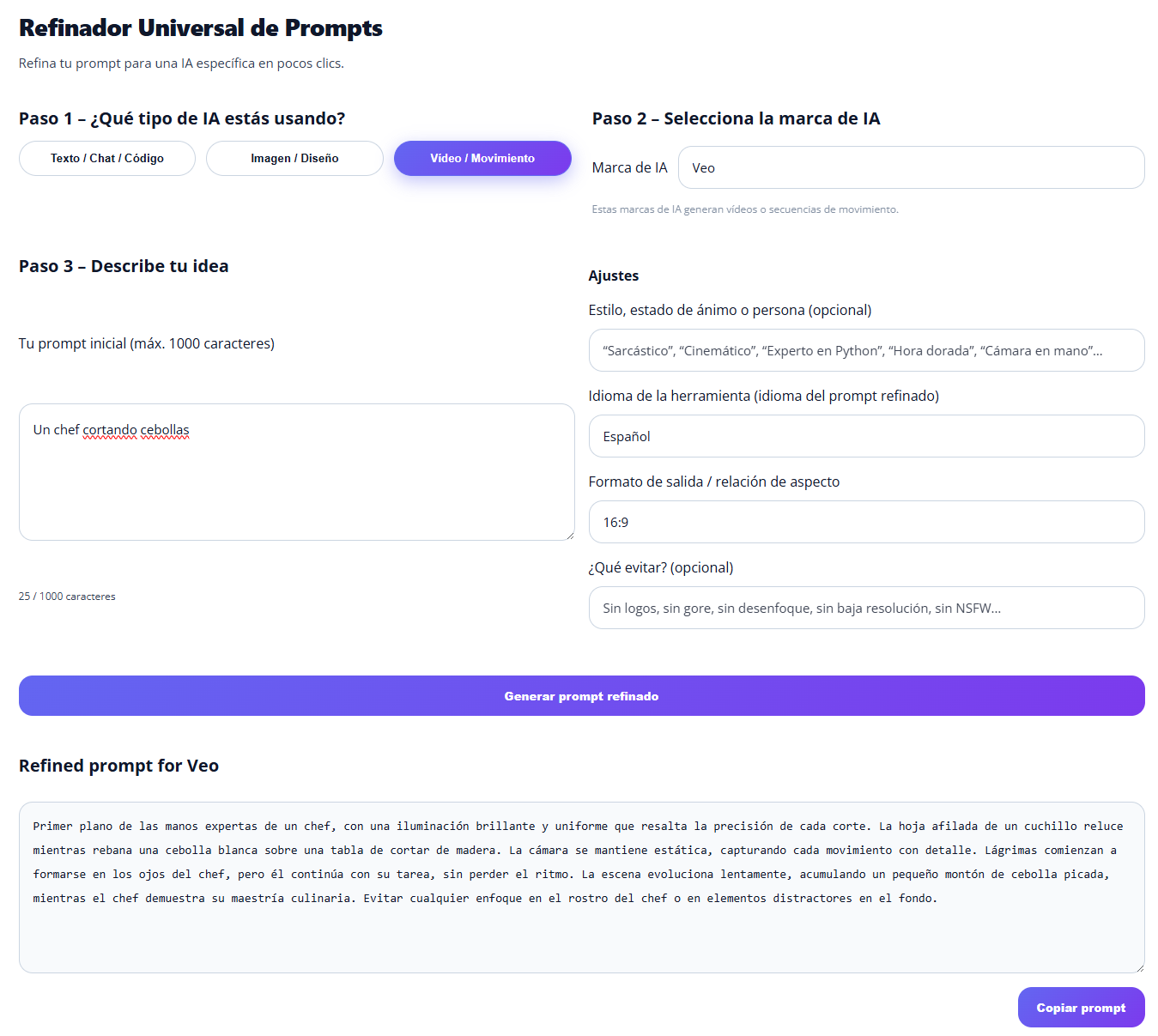
Diccionario de Movimientos de Cámara (Cheat Sheet)
El dinamismo de un video generado por IA depende enteramente del movimiento virtual de la cámara. Si no especificas un movimiento, Veo 3.1 renderizará una escena estática aburrida (como si la cámara estuviera sobre un trípode fijo). Utiliza los siguientes términos de la industria cinematográfica para controlar el espacio tridimensional.
| Comando de Cámara | Acción en Pantalla (Veo 3.1) | Mejor Caso de Uso |
|---|---|---|
| Dolly In / Dolly Out | La cámara avanza físicamente hacia el sujeto o retrocede alejándose de él, creando profundidad 3D. | Revelar emociones en el rostro del personaje (In) o mostrar la inmensidad del entorno (Out). |
| Tracking Shot (Lateral) | La cámara se mueve de forma paralela al sujeto, siguiéndolo mientras camina o corre. | Escenas de acción, persecuciones o seguimiento de vehículos a alta velocidad. |
| Pan (Left/Right) | La cámara gira sobre su propio eje sin desplazarse físicamente (como mover la cabeza). | Mostrar un paisaje amplio o seguir la mirada de un personaje hacia un objeto. |
| Crane Shot / Boom Up | La cámara se eleva verticalmente en el aire, mirando hacia abajo. | Establecer el contexto de una ciudad inmensa o multitudes desde las alturas. |
| Rack Focus (Cambio de Foco) | El enfoque cambia dinámicamente de un objeto borroso en primer plano a uno nítido en el fondo. | Añadir valor de producción AAA y guiar la atención del espectador hacia un detalle narrativo. |
Cómo Escribir Prompts de Audio y Diálogo Nativo
La innovación más disruptiva introducida por Google DeepMind en Veo 3.1 es su capacidad para generar audio, efectos Foley y pistas ambientales de manera nativa y perfectamente sincronizada con la acción visual. Ya no necesitas software de postproducción de terceros para sonorizar tus generaciones.
El modelo multimodal analiza los píxeles generados (por ejemplo, gotas de agua cayendo) y sintetiza el sonido físico correspondiente. Sin embargo, para obtener los mejores resultados, debes incluir una sección explícita de «Audio» en tu prompt de texto.
- Para Efectos Foley (Físicas): Especifica el material y la acción. Ej. «Audio nativo: Pasos pesados crujiendo sobre nieve fresca, viento aullando a través de árboles metálicos.»
- Para Ambientes y Atmósfera: Describe la densidad del lugar. Ej. «Audio nativo: Murmullos lejanos de una cafetería llena, tintineo sutil de tazas de porcelana, jazz suave amortiguado de fondo.»
- Para Diálogo y Voz en Off: Veo 3.1 puede sincronizar los labios del personaje. Escribe el texto exacto entre comillas y define el tono. Ej. «Audio nativo: El personaje habla directamente a la cámara diciendo ‘El tiempo se ha acabado’ con una voz profunda, ronca y amenazante.»
Workflows Avanzados: Image-to-Video y First/Last Frame
Generar video desde cero (Text-to-Video) es útil, pero los estudios profesionales prefieren flujos de trabajo basados en Image-to-Video (I2V). Este método implica generar primero un fotograma estático perfecto usando los principios de la anatomía del prompt visual perfecto, y luego alimentar esa imagen a Veo 3.1 para que la anime.
Interpolación First/Last Frame
Veo 3.1 introduce una función de control absoluto llamada «First and Last Frame Interpolation». Al proporcionar al modelo una Imagen A (estado inicial) y una Imagen B (estado final), puedes indicarle mediante un prompt de texto exactamente cómo debe ocurrir la transición entre ambos puntos.
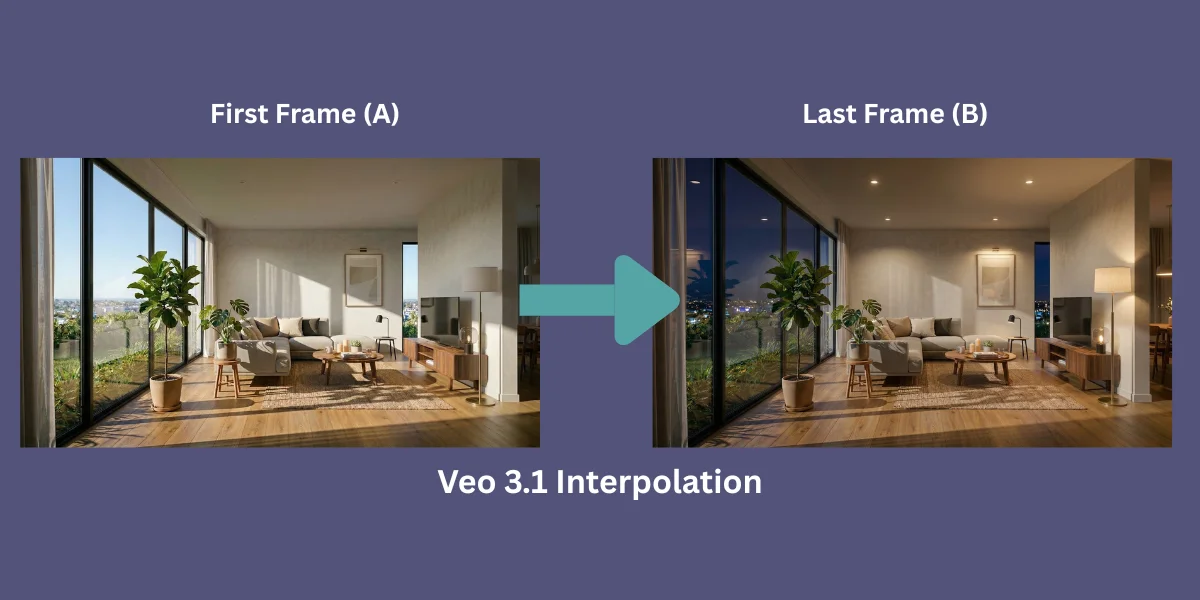
Si introduces una foto de un paisaje diurno como inicio, y el mismo paisaje de noche como final, tu prompt solo necesita decir: «Time-lapse rápido, el sol se oculta, las nubes se aceleran y las luces de neón de la ciudad se encienden, la cámara hace un sutil dolly forward.» El modelo generará el paso del tiempo de forma matemáticamente perfecta.
Veo 3.1 vs Sora: Diferencias Clave
La batalla entre OpenAI (Sora) y Google (Veo) define el panorama del video generativo. Aunque ambos alcanzan un fotorrealismo asombroso de hasta 1080p y 4K, sus enfoques de arquitectura y utilidad práctica presentan diferencias críticas para los creadores.
Sora es famoso por su capacidad para mantener mundos 3D persistentes y generar tomas ininterrumpidas de larga duración (hasta un minuto). Sin embargo, a menudo sufre de inconsistencias físicas sutiles y prioriza la estética «cinematográfica» general por encima del seguimiento estricto de las instrucciones de texto.
Google Veo 3.1, por el contrario, destaca por su obediencia semántica extrema y la inclusión de audio nativo. Si le pides a Veo que mueva la cámara en una grúa descendente, obedecerá la dirección con precisión milimétrica. Además, la capacidad de Veo para procesar el diseño sonoro y sincronizar los labios directamente en la fase de renderizado lo convierte en una herramienta mucho más completa para el flujo de trabajo de producción comercial.
Automatización: Meta-Prompt y Generadores
Escribir un guion técnico que incluya iluminación, física, cámara y diseño sonoro puede resultar agotador para una producción de múltiples escenas. Para acelerar el proceso, los profesionales utilizan un «Meta-Prompt» dentro de modelos de lenguaje convencionales (como ChatGPT o Claude) para que estos escriban el prompt de Veo por ellos.
Copia y pega este Meta-Prompt en ChatGPT para generar tus guiones automáticamente:
Actúa como un Director de Fotografía experto y Diseñador de Sonido de Hollywood. Te daré el concepto básico de un video. Quiero que escribas el prompt exacto para Google Veo 3.1 siguiendo estrictamente esta estructura en inglés:

[Shot Type & Lens] + [Main Subject & Clothing] + [Detailed Action/Physics] + [Environment & Lighting] + [Camera Movement] +[Native Audio & Foley] + [Resolution & FPS].

No incluyas introducciones ni explicaciones. Dame solo el texto del prompt final optimizado para IA generativa. Concepto: [ESCRIBE TU IDEA AQUÍ]
Si prefieres no depender de ChatGPT y buscas una solución instantánea con parámetros preconfigurados para esta IA específica, la opción más rápida es utilizar un Generador de Prompts con IA para Veo3. Esta herramienta estructura automáticamente el encuadre, el audio y las especificaciones técnicas (como 16:9 o 4K) antes de enviarlo a generar, ahorrando tiempo y créditos de procesamiento.
Preguntas Frecuentes sobre Google Veo 3.1 (FAQ)
¿Puedo generar videos en resolución 4K directamente con Veo 3.1?
Veo 3.1 está optimizado para generar videos iniciales en alta calidad 1080p para minimizar los tiempos de latencia y procesamiento. Sin embargo, cuenta con flujos de trabajo de escalado (upscaling) integrados que permiten llevar estas generaciones nativas hasta una resolución 4K nítida, ideal para producciones profesionales y pantallas grandes.
¿Cómo controlo la relación de aspecto (16:9 vs 9:16) en Veo?
Puedes especificar la relación de aspecto directamente en los parámetros de tu prompt o mediante la interfaz de usuario de Vertex AI. Veo 3.1 soporta formatos panorámicos cinematográficos (como 16:9 y 21:9 para cine y YouTube) así como formatos verticales estrictos (9:16) optimizados para TikTok, Reels y YouTube Shorts, sin pérdida de calidad.
¿Veo 3.1 genera voces y diálogos reales?
Sí, la arquitectura de Veo 3.1 incluye generación de audio multimodal nativa. Al incluir instrucciones explícitas de diálogo en el prompt de texto, la IA no solo generará la pista de voz correspondiente, sino que también sincronizará los movimientos labiales (lip-sync) del personaje en pantalla con el audio resultante.
¿Qué es el flujo de trabajo Image-to-Video (I2V)?
Image-to-Video es un proceso en el que subes una imagen estática (como una fotografía o un renderizado previo de Midjourney) y utilizas un prompt de texto para decirle a Veo 3.1 cómo animarla. Esto garantiza que la estética, los colores y la anatomía del sujeto inicial se mantengan perfectos mientras la IA añade movimiento de cámara, física y audio.
¿En qué supera Veo 3.1 a modelos anteriores de video IA?
Veo 3.1 elimina las mutaciones físicas severas mediante un mejor modelado de la física espacial. Además, su obediencia a los comandos técnicos es superior; respeta movimientos de cámara complejos (como rack focus o tracking shots), permite la interpolación controlada entre el primer y último fotograma (First/Last Frame), y añade audio nativo sincronizado.